A configuração do ambiente de provisionamento deve seguir os passos abaixo:
- Copiar os arquivos PHP que geram o provisionamento
- Configurar o NGINX para processar o endpoint /app/provision
- Configurar no UNITY e testar
Pré-requisitos
O funcionamento do provisionamento depende dos pacotes e dependencias abaixo:
- Instalar dependências do PHP7.3-FPM
- wget https://packages.sury.org/php/apt.gpg
- sudo apt-key add apt.gpg
- echo “deb https://packages.sury.org/php/ $(lsb_release -sc) main” | sudo tee /etc/apt/sources.list.d/php7.list
- sudo apt update
- sudo apt install -y libapache2-mod-php7.3 php-common php-pgsql php7.3 php7.3-bcmath php7.3-cli php7.3-common php7.3-curl php7.3-fpm php7.3-gd php7.3-imap php7.3-json php7.3-mbstring php7.3-mysql php7.3-odbc php7.3-opcache php7.3-pgsql php7.3-readline php7.3-xml php7.3-zip
Inicie o serviço do php7.3-fpm, usando o comando abaixo:
systemctl start php7.3-fpm
systemctl enable php7.3-fpm
Copiar arquivos
Siga os passos abaixo para copiar os arquivos PHP necessários para o provisionamento:
cd /var/www/
wget https://s3.amazonaws.com/digivox.com.br-installations/unity/commons/fusion-unity.tar.gz
tar -xzvf fusion-unity.tar.gz
Edite o arquivo /var/www/unity/resources/config.php e altere o endereço IP do banco de dados para o servidor de banco de dados do cliente (linha 46, $db_host).
Configurar NGINX
Verifique o diretório do php-fpm para usar na configuração do nginx:
ls /var/run/php-fpm/
ou
ls /var/run/php/
Edite o arquivo de configuração do site principal do NGINX e adicione as configurações abaixo, alterando os dados do php-fpm para o diretório correto de acordo com o seu ambiente:
#grandstreamrewrite "^.*/provision/cfg([A-Fa-f0-9]{12})(\.(xml|cfg))?$" /app/provision/?mac=$1;#yealink commonrewrite "^.*/(y[0-9]{12})(\.cfg)?$" /app/provision/index.php?file=$1$2;#yealink macrewrite "^.*/([A-Fa-f0-9]{12})(\.(xml|cfg))?$" /app/provision/index.php?mac=$1 last;location ~ \.php$ {#fastcgi_pass unix:/var/run/php5-fpm.sock;fastcgi_pass 127.0.0.1:9000;fastcgi_index index.php;include fastcgi_params;fastcgi_param SCRIPT_FILENAME /var/www/unity$fastcgi_script_name;}location /app/ {root /var/www/unity/;index index.php;}
Depois de configurar o nginx, execute o comando de reload:
nginx -s reload
Configurar UNITY
Do lado do UNITY, é importante desabilitar o auto-insert dos ramais se o servidor estiver exposto diretamente para Internet, para evitar que novos MAC address sejam adicionados de forma aleatório no banco de dados.
Acesse Configurações > Configurações no UNITY e busque pela opção auto_insert_enabled. Edite e altere o valor para false.

Adicionando um mac para testar
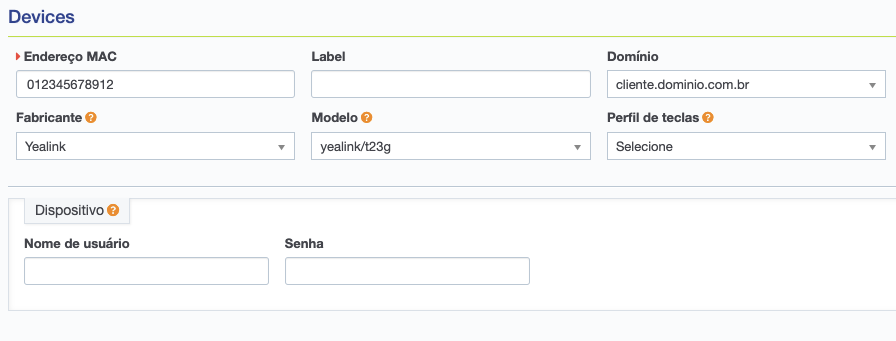
Acesse PABX > Devices e clique em Novo e preencha os campos, conforme exemplo abaixo, substituindo o mac address pelo do seu telefone e alterando o modelo para o coreto. Depois clique em salvar:
Acesse PABX > Ramais, escolha um dos ramais, clique em editar, acesse a aba Device Provisioning e escolha as opções de acordo com as orientações abaixo:
- Line: 1
- MAC address: Escolha o device que acabou de ser cadastrado
- Transporte: UDP
- Porta: 5060
- DisplayName: Número do seu ramal
Clique no botão de +.
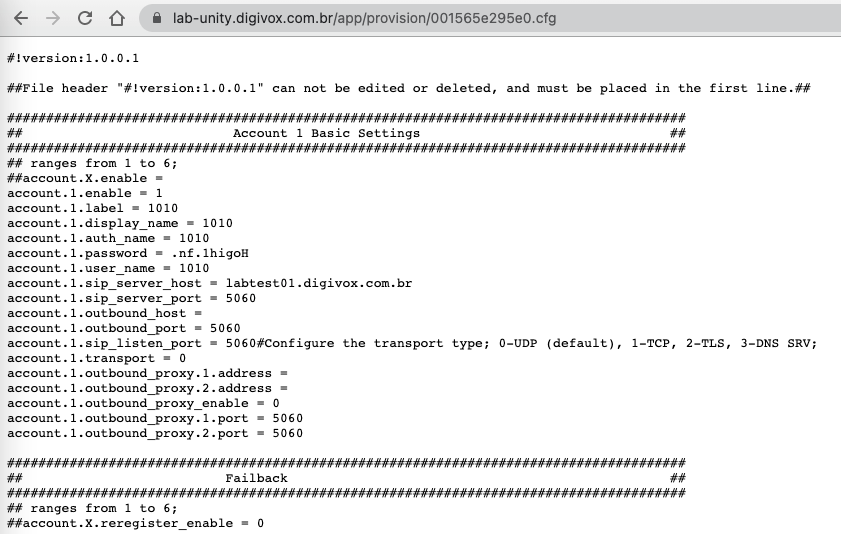
Acesse a URL abaixo no browser, substituindo o endereço do site pelo seu site e o MAC address pelo que você acabou de cadastrar:
https://lab-unity.digivox.com.br/app/provision/001565e295e0.cfg
O retorno da URL deve ser um conteúdo texto com os parâmetros de configuração do telefone, conforme exemplo abaixo: